
Modalità Provvisoria: Come Usarla Correttamente
La guida pratica per diagnosticare e risolvere i problemi di avvio del tuo PC
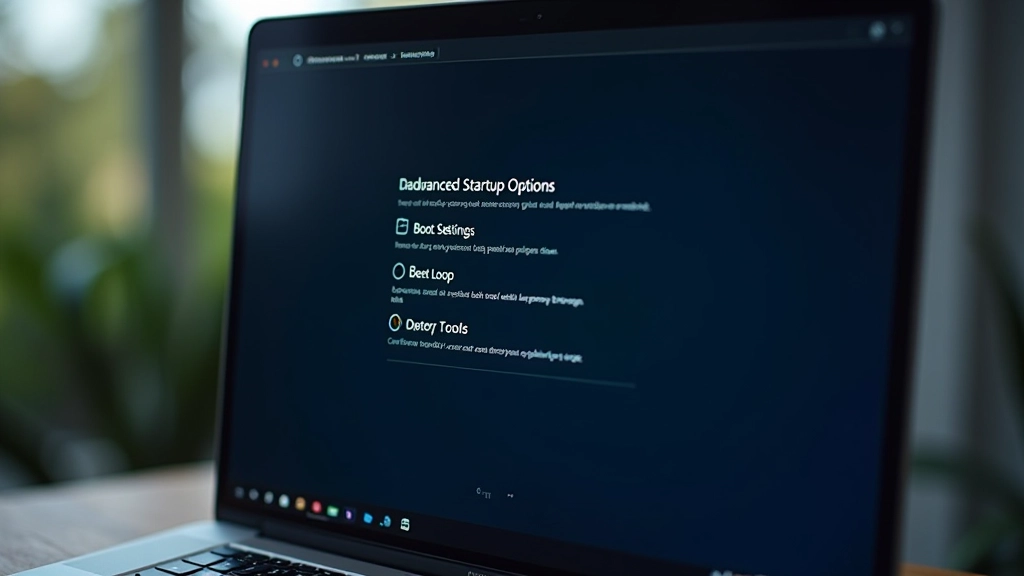
Quando Usare la Modalità Provvisoria
La Modalità Provvisoria è lo strumento diagnostico più potente del tuo computer. È uno stato speciale del sistema operativo dove vengono caricati solo i driver essenziali — niente software di terze parti, niente servizi non necessari.
Questo significa una cosa importante: se il tuo PC funziona correttamente in Modalità Provvisoria ma ha problemi in modalità normale, allora il colpevole è quasi sicuramente un driver corrotto o un’applicazione che sta interferendo con il sistema.
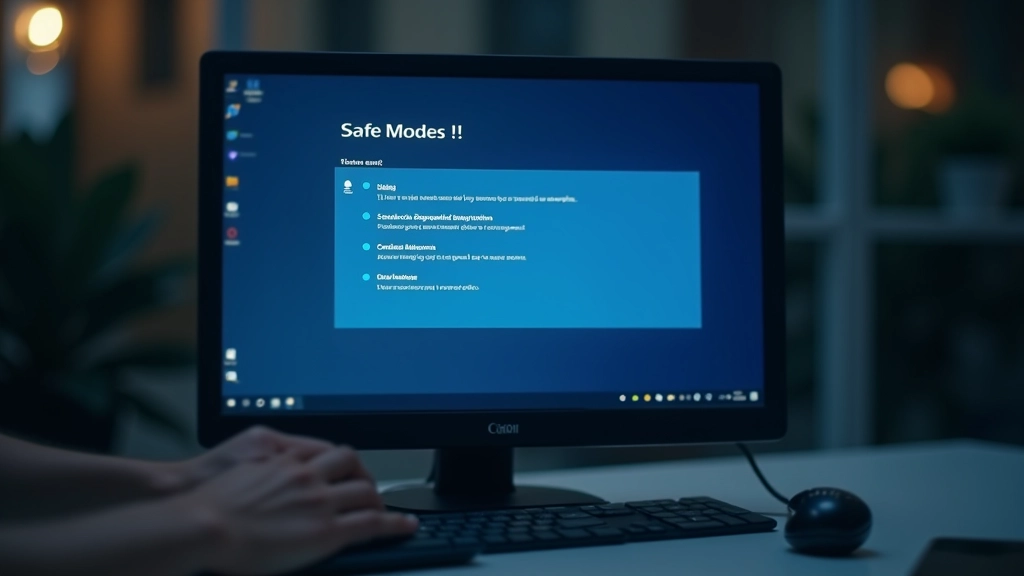
Come Entrare in Modalità Provvisoria
Ci sono tre metodi diversi, tutti semplici. Scegli quello che preferisci in base alla situazione del tuo PC.
Metodo MSConfig (il più veloce)
Premi
Windows + R
, digita
msconfig
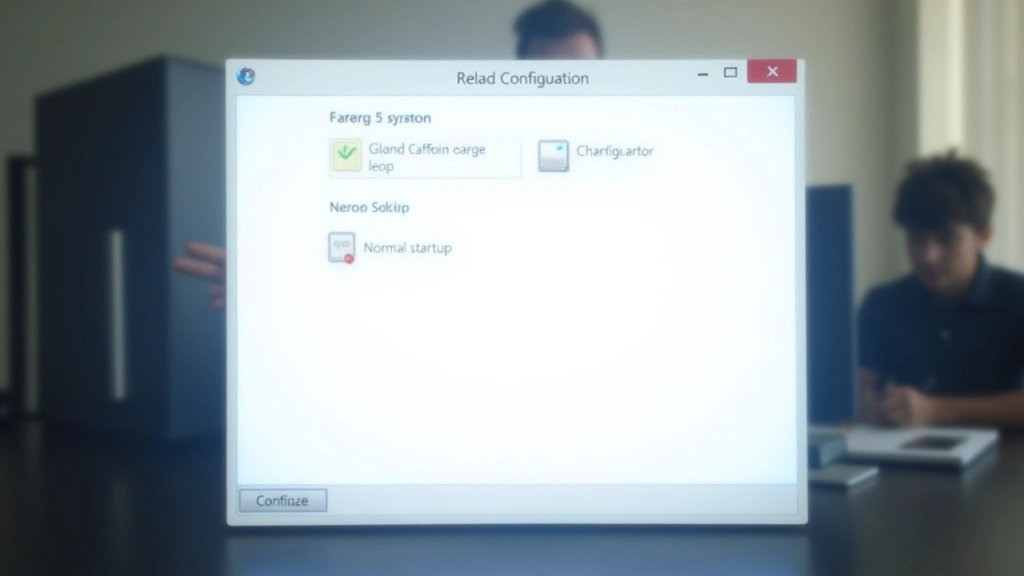
e premi Invio. Vai alla scheda “Avvio”, seleziona “Opzioni di avvio” e spunta “Modalità provvisoria”. Riavvia il computer. Semplice e veloce.
Metodo Impostazioni di Sistema
Apri Impostazioni, vai su “Sistema” “Ripristino” “Opzioni di avvio” “Riavvia ora”. Quando il PC si riavvia, seleziona l’opzione 4 per entrare in Modalità Provvisoria. Questo metodo è più moderno ed è quello consigliato in Windows 10 e 11.
Metodo Boot Menu (se il sistema non parte)
Se il PC non riesce nemmeno ad avviarsi, riavvialo e premi ripetutamente F8 (o Shift + F8 in Windows 10/11) prima che appaia il logo Windows. Seleziona “Modalità provvisoria” dal menu che compare.
Nota importante: Questa guida è a scopo informativo e educativo. La Modalità Provvisoria è uno strumento diagnostico sicuro — non modifica file di sistema permanentemente. Tuttavia, se non sei sicuro di quello che stai facendo, contatta un tecnico specializzato.
Cosa Fare una Volta in Modalità Provvisoria
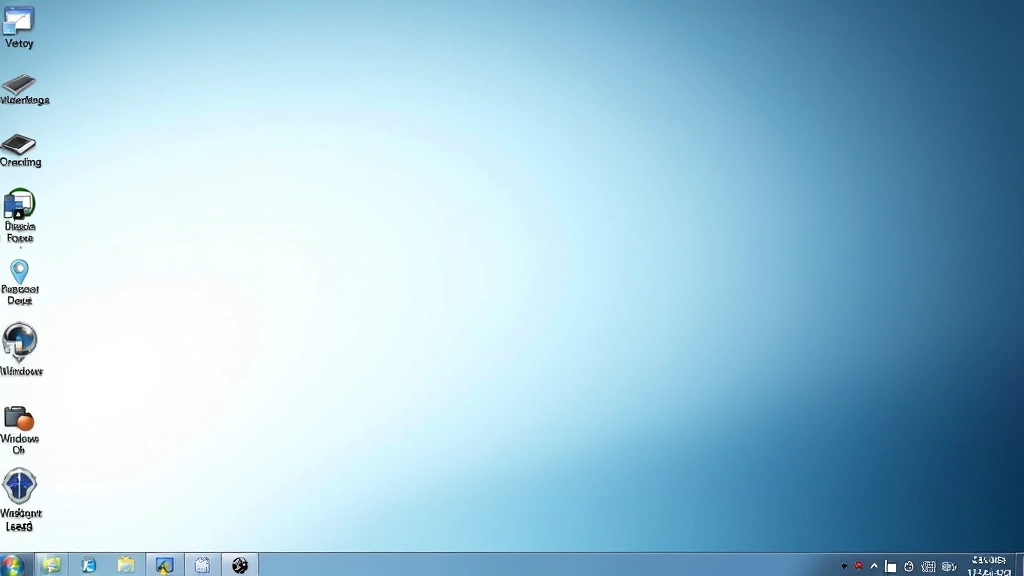
Una volta dentro, il tuo schermo avrà un aspetto diverso — ci sarà scritto “Modalità provvisoria” negli angoli dello schermo. Non è niente di strano, è normale. Ora puoi iniziare a diagnosticare il problema.
Se il PC funziona perfettamente in Modalità Provvisoria — niente rallentamenti, niente errori — allora il problema è in uno dei programmi che hai installato. Se continua ad avere problemi anche qui, allora il difetto è a livello di driver hardware o di Windows stesso.
- Verifica se il browser è lento: se va veloce qui, potrebbe essere un’estensione del browser
- Controlla se il sistema è stabile: non vedi il ventilatore a palla, la CPU non è al 100%
- Prova a disinstallare i programmi sospetti che hai installato di recente
- Aggiorna i driver dei componenti critici (scheda video, chipset)
Strumenti di Diagnosi Utili
Una volta in Modalità Provvisoria, hai accesso a strumenti di diagnosi molto potenti. Non sono necessari programmi speciali — sono già nel sistema.
Gestione dispositivi mostra tutti i driver installati. Se vedi un punto esclamativo giallo accanto a un dispositivo, significa che il driver è corrotto. Prova a disinstallarlo e reinstallarlo.
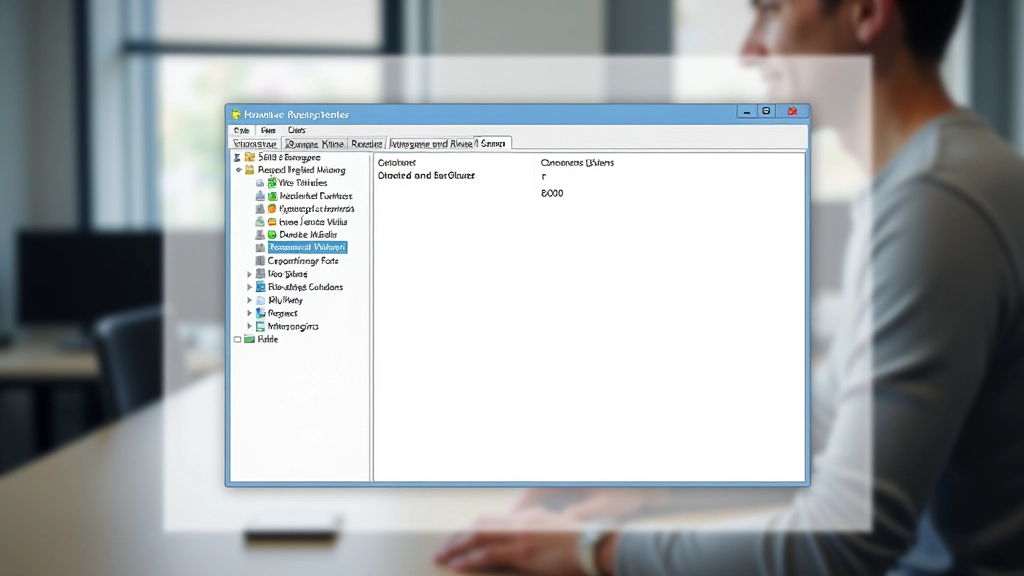
Visualizzatore eventi (Pannello di controllo Strumenti di amministrazione) registra ogni errore che accade nel sistema. È il posto dove guardare se vuoi capire esattamente cosa sta causando i problemi di avvio.
Come Uscire dalla Modalità Provvisoria
Quando hai finito con la diagnosi, uscire è facile. Usa lo stesso metodo che hai usato per entrare: se hai usato MSConfig, apri di nuovo MSConfig e deseleziona “Modalità provvisoria”. Se hai usato Impostazioni, ripeti il processo e seleziona la modalità normale.
Alcuni tecnici lasciano il PC in Modalità Provvisoria per 24-48 ore per vedere se il problema ritorna. È un buon test: se il PC rimane stabile per due giorni interi in Modalità Provvisoria, allora sei quasi certo che il colpevole è un’applicazione o un driver di terze parti, non Windows stesso.
Il Punto Essenziale
La Modalità Provvisoria non è uno strumento complicato — è semplicemente un modo per avviare Windows con il minimo indispensabile. Se il tuo PC ha problemi in modalità normale ma funziona bene qui, allora sai che il difetto è esterno al sistema operativo stesso.
È il primo passo che ogni tecnico fa quando diagnostica un computer. Usala quando hai dubbi, usala prima di formattare, usala prima di portare il PC da un riparatore. Ti darà risposte concrete su cosa sta effettivamente causando i tuoi problemi.
Hai Ancora Problemi di Avvio?
Leggi le nostre altre guide per approfondire specifici problemi di avvio
Contattaci per una Consulenza