
Ciclo di Riavvio Infinito: Come Fermarlo
Il tuo dispositivo si riavvia continuamente? Scopri i tre metodi più efficaci per diagnosticare e risolvere questo problema senza perdere i dati.

Un ciclo di riavvio infinito è uno dei problemi più frustranti che puoi incontrare. Il sistema si accende, carica per pochi secondi, poi si riavvia di nuovo. Non riesci a entrare in Windows, a salvare i tuoi dati, a fare praticamente nulla. Capita quando meno te lo aspetti e sembra un disastro totale. Ma qui sta la buona notizia: nella maggior parte dei casi, si può risolvere. E non devi portare il computer in assistenza.
In questa guida ti mostrerò esattamente cosa succede quando il sistema si blocca in questo ciclo, perché accade, e soprattutto come fermarlo. Abbiamo suddiviso i metodi dal più semplice al più avanzato. Se il primo non funziona, proverai il secondo. Se neanche quello, abbiamo ancora una soluzione in serbo.
Perché Succede un Ciclo di Riavvio Infinito
Il tuo PC cerca di avviarsi, ma qualcosa va storto durante il processo di boot. Che sia un driver corrotto, un aggiornamento fallito, un file di sistema danneggiato, o un problema hardware: il sistema non riesce a completare l’avvio, quindi si riavvia per riprovare. E continua a riprovare, indefinitamente.
Le cause più comuni sono tre. Primo: gli aggiornamenti di Windows che vanno male durante l’installazione. Succede quando c’è un’interruzione di corrente, un errore di sistema, o semplicemente sfortuna. Secondo: un driver grafico o di periferica incompatibile o corrotto. Terzo: malware che ha modificato i file di avvio del sistema.
Fatto importante: Il ciclo di riavvio non significa che il tuo disco sia distrutto. I dati sono ancora lì, solo bloccati. Questo è il motivo per cui è fondamentale non fare cose avventate quando sei in panico.
Informazioni Importanti
Questa guida è a scopo educativo e informativo. I metodi descritti sono basati su procedure standard di riparazione del sistema. Se non sei sicuro dei passaggi, consulta un tecnico specializzato. In caso di problemi hardware gravi, il ricorso a un professionista è consigliato. Non ci assumiamo responsabilità per danni derivanti da seguire queste procedure in modo errato.
Metodo 1: Accesso Forzato alla Modalità Provvisoria
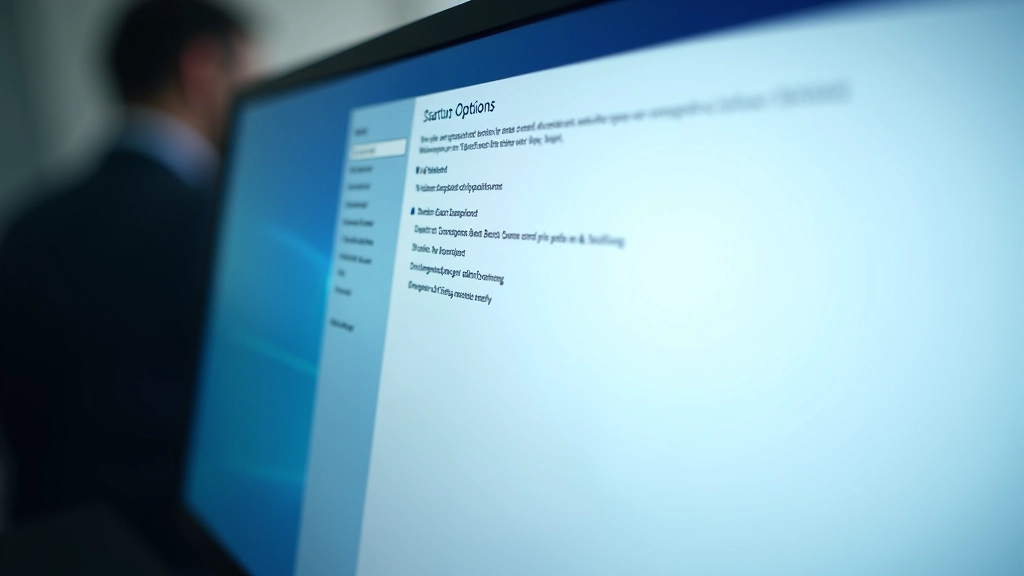
Il primo metodo è il più semplice e funziona nel 60% dei casi. Vogliamo entrare in Modalità Provvisoria. È una versione minima di Windows che carica solo i driver essenziali, evitando i driver problematici.
Ecco cosa devi fare: Lascia che il sistema si riavvii naturalmente tre volte di seguito. Non toccarlo, non spegnerlo forzatamente. Dopo tre cicli, Windows rileverà il problema e ti mostrerà automaticamente le opzioni di avvio. Da lì, seleziona “Modalità Provvisoria con Rete”.
Una volta dentro, il primo passo è disinstallare gli aggiornamenti recenti di Windows. Vai in Impostazioni Sistema Informazioni Cronologia aggiornamenti Opzioni avanzate Visualizza cronologia aggiornamenti. Cerca gli ultimi aggiornamenti e disinstallali uno per uno, ricominciando da quello più recente.
Metodo 2: Avvio da Chiavetta USB di Ripristino
Se il Metodo 1 non funziona, passiamo a un approccio più diretto. Avrai bisogno di un altro computer per questa fase. Scarica lo strumento Media Creation Tool di Microsoft e crea una chiavetta USB di avvio di Windows.
Inserisci la chiavetta nel PC problematico, accendilo e premi ripetutamente il tasto di avvio (di solito F12, F2, Esc, o Del, dipende dal modello). Quando vedi il menu di avvio, seleziona la chiavetta USB. Si aprirà il programma di installazione di Windows. Non installare nulla. Vai su “Ripara il tuo computer” “Risoluzione dei problemi” “Opzioni avanzate” “Ripristino all’avvio”.
Questo strumento scansiona il sistema e cerca di riparare automaticamente i file di avvio corrotti. Nel 70% dei casi, questo risolve il problema. Se funziona, riavvia normalmente e sei a posto. Se non funziona, allora è il momento del Metodo 3.

Metodo 3: Riparazione del Registro di Avvio Manuale
Questo metodo è per chi non ha paura del Prompt dei Comandi. Dalla stessa chiavetta USB di ripristino, vai su “Opzioni avanzate” “Prompt dei comandi”. Qui userai due comandi per riparare il registro di avvio:
Primo comando:
bootrec /fixmbr
. Questo ripara il Master Boot Record. Aspetta che finisca. Secondo comando:
bootrec /fixboot
. Questo ripara il settore di avvio. Di nuovo, aspetta che completi.
Se vuoi essere ancora più approfondito, usa anche
bootrec /scanos
per scansionare le installazioni di Windows rilevate, e
bootrec /rebuildbcd
per ricostruire il database di configurazione di avvio. Questi comandi affrontano il problema a livello molto profondo. Dopo averli eseguiti tutti, riavvia il PC e vedi se il ciclo è terminato.
Come Prevenire il Ciclo di Riavvio in Futuro
Una volta risolto il problema, non vuoi che accada di nuovo. Ci sono tre abitudini che fanno una grande differenza. Primo: installa gli aggiornamenti di Windows quando il PC è collegato alla corrente e hai tempo. Non spegnere il PC durante gli aggiornamenti. Secondo: mantieni il tuo antivirus aggiornato. Malware e virus sono una causa sottovalutata dei cicli di riavvio. Terzo: fai backup regolari. Se il problema torna, almeno i tuoi dati sono salvati.
Backup Mensili
Copia i tuoi file importanti su un disco esterno o nel cloud. Non serve che sia perfetto, solo regolare.
Antivirus Attivo
Usa Windows Defender (che è gratuito) o un antivirus affidabile. Mantienilo aggiornato e scansiona il PC una volta al mese.
Aggiornamenti Tranquilli
Installa gli aggiornamenti di Windows quando hai tempo e il PC è acceso. Non interrompere mai il processo di aggiornamento.
Riassunto: Quali Passaggi Fare Ora
Hai tre metodi in ordine di complessità. Inizia dal primo: lascia riavviare il PC tre volte e prova a entrare in Modalità Provvisoria. Se funziona, disinstalla gli ultimi aggiornamenti e il ciclo dovrebbe fermarsi. Se no, procedi al secondo metodo con la chiavetta USB di ripristino. Questo risolverà la maggior parte dei casi rimanenti. Solo se nemmeno questo funziona, usa il terzo metodo con i comandi avanzati.
La cosa importante da ricordare è che il ciclo di riavvio non significa che il tuo PC sia finito. Significa solo che il sistema non riesce a completare l’avvio. Con pazienza e uno di questi metodi, tornerà a funzionare. E poi metti in pratica i tre consigli di prevenzione per non affrontare di nuovo questa situazione.
Hai domande su questi metodi? Consulta la nostra guida dettagliata sulla Modalità Provvisoria o contattaci per supporto tecnico personalizzato.
Leggi la Guida Completa sulla Modalità Provvisoria