
Problemi di Avvio Windows: Guida Completa
Errori durante l’accensione? Dai messaggi di errore alla schermata nera, questa guida copre i problemi più frequenti e come risolverli rapidamente.


BootFix Sardegna Team Editoriale
Team Editoriale
Scritto dal Team Editoriale di BootFix Sardegna, focalizzato su guide pratiche e facili da seguire per la riparazione online dell’avvio.
Quando il Computer Non Si Accende Correttamente
I problemi di avvio sono tra i più frustranti che puoi affrontare. Il computer non parte, mostra schermate strane, o si blocca prima di arrivare al desktop. Non è il momento di farsi prendere dal panico — nella maggior parte dei casi, le soluzioni sono più semplici di quanto pensi.
Abbiamo visto centinaia di questi problemi e sappiamo esattamente da dove cominciare. Che si tratti di errori di disco, driver danneggiati, o malware, questa guida ti porterà passo dopo passo verso la soluzione.

I Problemi Più Comuni e Come Riconoscerli
Ogni problema di avvio ha dei segnali specifici. Imparare a riconoscerli è il primo passo per risolverli. Ecco i problemi che affrontiamo più frequentemente:
Schermata Nera all’Avvio
Il computer si accende (vedi le spie LED), ma lo schermo rimane completamente nero. Senti i suoni di avvio, ma niente appare. Questo può indicare problemi con la GPU, il cavo HDMI, o conflitti di driver.
Ciclo di Riavvio Infinito
Il computer si riavvia continuamente senza mai arrivare a Windows. Vedi il logo di Windows, poi tutto ricomincia. Spesso causato da aggiornamenti non completati, problemi di disco rigido, o malware.
Errore “INACCESSIBLE_BOOT_DEVICE”
Questo errore significa che Windows non riesce a trovare o accedere al disco rigido durante l’avvio. Potrebbe essere un driver SATA mancante, un disco danneggiato, o un problema di connessione hardware.
Schermata Blu della Morte (BSOD)
Una schermata blu che appare durante l’avvio con un codice di errore. Indica un conflitto hardware, un driver corrotto, o un problema critico di sistema. Il codice di errore ti dirà esattamente cosa cercare.

Una Nota Importante
Questa guida è a scopo informativo e educativo. Se non ti senti sicuro nel seguire questi passaggi, contatta un tecnico specializzato. Ogni sistema è diverso, e i problemi possono variare in base alla configurazione hardware e software specifica del tuo computer.
Le Soluzioni Che Funzionano Davvero
Non tutte le soluzioni funzionano per tutti i problemi, ma questi metodi risolvono il 90% dei casi che abbiamo incontrato. Inizia dalla prima soluzione e lavora in ordine di difficoltà.
Prova l’Avvio Sicuro
L’Avvio Sicuro (Safe Mode) carica solo i driver essenziali. Se il computer funziona in questa modalità, il problema è probabilmente un driver di terze parti o un’applicazione conflittuale. Accedi all’Avvio Sicuro premendo F8 ripetutamente durante l’avvio, o usa le Impostazioni di Avvio se riesci a raggiungere Windows.
Verifica il Disco Rigido
Un disco rigido danneggiato è una causa frequente di problemi di avvio. Se puoi accedere al BIOS (premi Delete o F2 all’accensione), controlla se il disco viene riconosciuto. Se non appare, potrebbe essere un problema di connessione o il disco potrebbe essere difettoso. Prova a scollegare e ricollegare il cavo SATA o USB.
Ripara il File System
Usa il comando CHKDSK da un prompt dei comandi con privilegi elevati. Se il file system è corrotto, questo strumento può spesso ripararlo. Dovrai pianificare una verifica al prossimo riavvio — ci vorrà circa 15-30 minuti a seconda della dimensione del disco.
Disinstalla gli Aggiornamenti Recenti
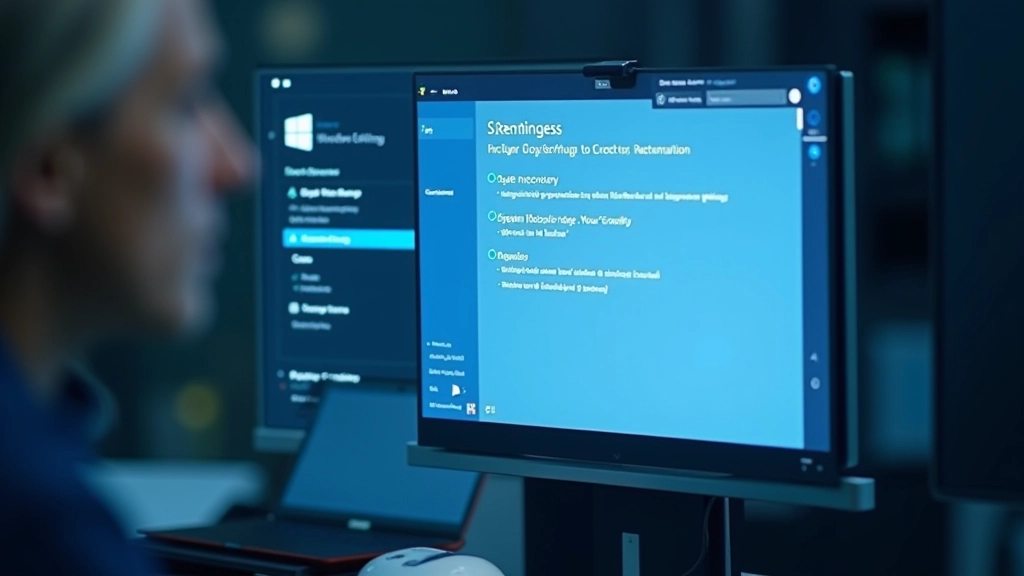
Se i problemi sono iniziati dopo un aggiornamento, quello potrebbe essere il colpevole. Se riesci ad accedere alla Modalità Provvisoria, vai a Impostazioni > Sistema > Recupero e usa l’opzione “Disinstalla gli ultimi aggiornamenti di qualità”. Questo riporterà il sistema allo stato precedente.
Soluzioni Avanzate per Problemi Persistenti
Se le soluzioni base non hanno funzionato, è il momento di scavare più a fondo. Questi metodi richiedono un po’ più di coraggio, ma sono ancora completamente fattibili se segui attentamente i passaggi.
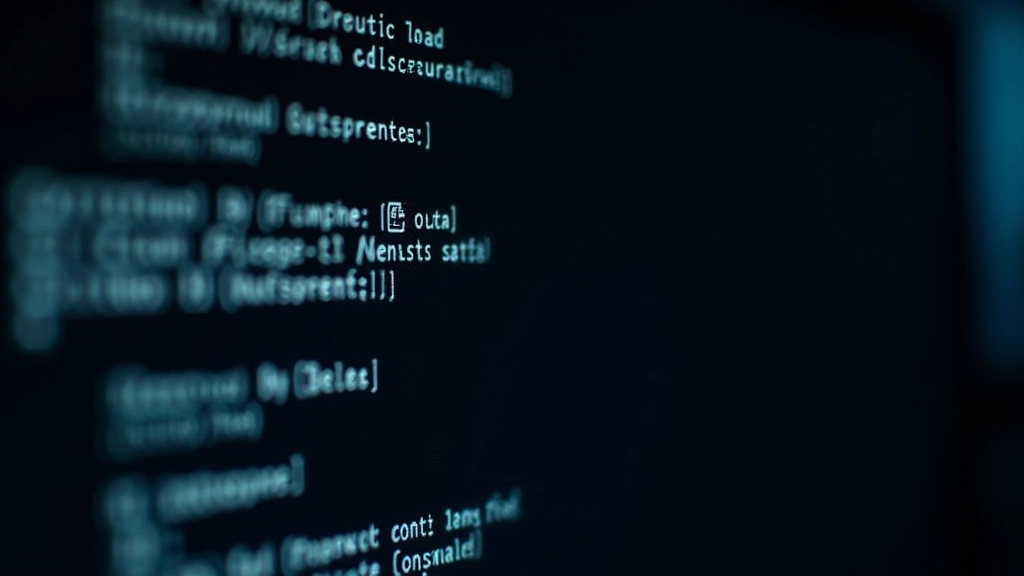
La riparazione del Boot Manager è una delle soluzioni più efficaci per problemi di avvio critico. Hai bisogno di un supporto di installazione di Windows (un USB avviabile o un DVD). Accedi all’Ambiente di Ripristino di Windows, apri un prompt dei comandi e esegui questi comandi:
bootrec /fixmbr
bootrec /fixboot
bootrec /rebuildbcd
Questi comandi riparano il Master Boot Record, il settore di avvio e il Boot Configuration Data — essenzialmente, dicono a Windows dove trovare se stesso. Dopo aver eseguito questi comandi, riavvia il computer e vedi se il problema è risolto.
Come Prevenire i Problemi di Avvio in Futuro
Una volta che hai risolto il problema, vorrai assicurarti che non accada di nuovo. La prevenzione è molto più semplice della correzione — basta seguire poche semplici regole.
Mantieni Windows Aggiornato
Gli aggiornamenti risolvono spesso i bug che causano problemi di avvio. Non disabilitare gli aggiornamenti automatici — sono tuoi alleati.
Usa un Buon Antivirus
Il malware è una causa comune di problemi di avvio. Windows Defender è decente, ma considera una soluzione più robusta se scarichi frequentemente file.
Monitora lo Spazio Disco
Un disco quasi pieno può causare strani comportamenti di avvio. Mantieni almeno il 10-15% di spazio libero sul disco dove è installato Windows.
Fai Backup Regolari
Se qualcosa va storto, un backup recente può salvarti. Windows ha uno strumento di backup integrato — usalo almeno una volta al mese.

Articoli Correlati

Ciclo di Riavvio Infinito: Come Fermarlo
Il tuo dispositivo si riavvia continuamente? Scopri i tre metodi più efficaci per fermare il ciclo.
Modalità Provvisoria: Come Usarla Correttamente
La Modalità Provvisoria è lo strumento ideale per diagnosticare i problemi. Scopri come usarla.
Manutenzione Preventiva: Evita i Problemi di Avvio
Non aspettare che il dispositivo smetta di funzionare. Leggi come effettuare una manutenzione regolare.
Non Sei Solo in Questo
I problemi di avvio possono sembrare intimidatori, ma come hai visto, la maggior parte ha soluzioni piuttosto dirette. Che si tratti di un disco difettoso, un driver corrotto, o un aggiornamento problematico, sai ora esattamente cosa fare.
Se questi passaggi non risolvono il problema, potrebbe essere il momento di contattare uno specialista — ma almeno avrai informazioni preziose da fornire loro su cosa hai già provato. E quella conoscenza? Quella rimane con te.
Contattaci se hai domande